Laman

Tampilkan postingan dengan label Tips Jaringan. Tampilkan semua postingan

Sabtu, 08 September 2012

Konfigurasi Access Point mengunakan LinkSys


Beberapa hari lalu ada pembaca yang meminta untuk dibuatkan tutorial access point. Kali ini SitusTKJ akan memposting kan tutorial tersebut, khususnya saya dedikasikan untuk pembaca yang sudah merequest tutorial ini. Disini saya menggunakan “LINKSYS”.

Langkah Pertama : Hubungkan menggunakan kabel jaringan antara WAP dengan Laptop. Kemudian setting IP address  LAN di laptop seperti ini :
IP Address      : 192.168.1.2
Subnet Mask  : 255.255.255.0

Kemudian buka browser dan masukkan URL http://192.168.1.245 
Untuk ip 192.168.1.245 tersebut adalah ip default untuk linksys. Sesuaikan dengan AP yang anda gunakan.
Kemudian kan muncul permintaan USERNAME dan PASSWORD


Username saya kosongkan dan password saya isikan “admin”. Untuk username dan password isikan sesuai dengan default hardware anda.
Maka akan muncul tampilann seperti tampilan web. Dan Pilih Menu “Wireless”


Kemudian setting seperti pada gambar dibawah.


Dan Konfigurasi sudah selesai. Cepat bukan? ;)


Wireless siap digunakan. :)

Cara Kerja Router


Cara kerja router mirip dengan bridge jaringan, yakni mereka dapat meneruskan paket data jaringan dan dapat juga membagi jaringan menjadi beberapa segmen atau menyatukan segmen-segmen jaringan. Akan tetapi, router berjalan pada lapisan ketiga pada model OSI (lapisan jaringan), dan menggunakan skema pengalamatan yang digunakan pada lapisan itu, seperti halnya alamat IP. Sementara itu, bridge jaringan berjalan pada lapisan kedua pada model OSI (lapisan data-link), dan menggunakan skema pengalamatan yang digunakan pada lapisan itu, yakni MAC address.


Lalu, kapan penggunaan bridge jaringan dilakukan dan kapan penggunakan router dilakukan? Bridge, sebaiknya digunakan untuk menghubungkan segmen-segmen jaringan yang menjalankan protokol jaringan yang sama (sebagai contoh: segmen jaringan berbasis IP dengan segmen jaringan IP lainnya). Selain itu, bridge juga dapat digunakan ketika di dalam jaringan terdapat protokol-protokol yang tidak bisa melakukan routing, seperti halnya NetBEUI. Sementara itu, router sebaiknya digunakan untuk menghubungkan segmen-segmen jaringan yang menjalankan protokol jaringan yang berebeda (seperti halnya untuk menghubungkan segmen jaringan IP dengan segmen jaringan IPX.) Secara umum, router lebih cerdas dibandingkan dengan bridge jaringan dan dapat meningkatkan bandwidth jaringan, mengingat router tidak meneruskan paket broadcast ke jaringan yang dituju. Dan, penggunaan router yang paling sering dilakukan adalah ketika kita hendak menghubungkan jaringan kita ke Internet.

Membuat Hotspot login page meggunakan Mikrotik


Beberapa hari lalu ada orang yang PM saya dan menanyakan bagaimana membuat Hotspot Login, sebenarnya ada banyak cara untuk membuatnya, namun saya akan memposting membuat hotspot menggunakan mikrotik, karena menurut saya cara ini sangat singkat dan mudah. Untuk lebih mudahnya kita remote mikrotik menggunakan winbox:(Jika belum punya winbox, download disini)


Jika sudah login, klik menu IP lalu klik submenu Hotspot.
Di Menu Servers Klik add ( Tanda + Merah)
Name       : Isi sesuka Anda
Interfaces : Pilih interfaces mana yang tersambung ke WAP


Kita pindah ke menu Users
Klik Add , (Tanda + Merah)


Server      : All
Name       : Nama User
Password : Password User
Jika ingin memberi batas pemakaian, pilih submenu Limits. Anda bisa membatasi pemakaian user berdasarkan waktu ataupun berdasarkan besarnya data yg diakses. (Kalo yg diatas, itu dibatasi pemakaian selama 5 jam)
Jika sudah maka check hotspot yang kita buat tadi menggunakan client laptop.

Lalu masuk browser, cobalah untuk browsing, maka akan tampil halaman login seperti ini :
Hotspot Login sudah siap digunakan,tapi mungkin bagi anda tampilan tersebut kurang cantik dan terlalu simpel.
Jika anda sependapat dengan saya, silahkan ikuti langkah dibawah ini. Tapi jika anda masih pemula dalam bahasa HTML dan PHP, langkah bibawah ini ga perlu diikuti, karna hanya untuk mempercantik tampian Hotspot Login Page saja kok.
Jika anda kurang suka maka anda bisa mengeditnya. Ubah tampilannya.

Kita buka direktori hotspot mikrotik menggunakan
WinSCP. Jika belum punya download Disini.


Hostname : IP Mikrotik.
Username : admin
Password : Password mikrotik
Port number : jangan diubah, biarkan 22
Lalu tekan Login
Lalu anda akan melihat tampilan seperti ini:
Klik file “login.html” yang ada disebelah kanan, lalu drag and drop ke sebelah kiri. Maka file tersebut sudah ada di komputer anda. Sekarang tinggal mengeditnya saja, jika sudah selesai drag n drop ke sebelah kanan dan piih “overwrite”. Ini contoh editan Hotspot Login Page buatan saya:

Download Artikel versi PDF: 

Download Winscp:

Download Winbox:

Rabu, 05 September 2012

Membatasi Bandwidth Tanpa Software

Sharing koneksi internet atau Internet Connection Sharing adalah hal lazim dilakukan sekarang ini. Namun membagi koneksi internet ke beberapa komputer jelas menurunkan bandwidth yang kita terima dari Internet Service Provider (ISP) jika beberapa user secara bersamaan mengakses internet. Apalagi jika seorang user sedang mendownload file yang cukup besar. Misalkan sebuah film berdurasi 2 jam yang besarnya kira-kira 1 GB. Coba bayangkan jika satu koneksi internet kita bagi ke 10 PC dan semua pengguna PC tersebut sedang mendownload file yang besarnya 1 GB bisa lemot koneksi internet kita. Untuk itu, saya rasa perlu jika Anda membatasi bandwith koneksi internet pada setiap komputer.
Untuk membatasi bandwith koneksi internet, lazimnya kita menggunakan sebuah software bandwidth management yang mungkin tidak gratis dan berharga cukup mahal. Namun ada sebuah cara membatasi bandwidth koneksi internet sebuah komputer tanpa menggunakan software pada sebuah jaringan lokal (LAN) kita. Langkah-langkah yang kita gunakan hampir sama dengan cara mempercepat koneksi internet yang pernah saya tulis sebelumnya. Namun, ada sedikit perbedaan. Berikut langkah-langkahnya:

  1. Klik Start »» Run dan ketik “gpedit.msc” (tanpa tanda kutip) dan tekan Enter.
  2. Pada jendela sisi sebelah kiri pilih Computer Configuration »» Administrative Template »» Network »» Qos Packet Scheduler.
  3. QosPacketScheduler untuk membatasi bandwidth
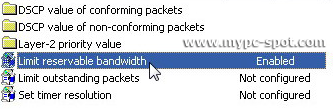
  4. Kemudian di sisi jendela sebelah kanan double click Limit Reservable Bandwidth
  5. Opsi Limit Reservable Bandwidth
  6. Pada jendela Limit Reservable Bandwidth tandai option Enable dan set Bandwidth limit menjadi 50 % atau nilai yang Anda inginkan. Semakin besar nilai yang Anda set maka semakin kecil bandwidth yang bisa digunakan komputer tersebut.
  7. Set limit reservable bandwidth untuk membatasi bandwidht
  8. Setelah seting Anda anggap sesuai click tombol OK dan tutup jendela Group Policy.
Agar setingan berpengaruh restart komputer. Kemudian cobalah untuk melakukan test terhadap kecepatan koneksi internet pada komputer tersebut. Jika Anda rasa masih cepat atau terlalu lambat, rubahlah setingan dengan mengikuti langkah-langkah tadi. Kemudian rubah nilai pada Bandwidth Limit menjadi lebih besar atau kecil tergantung dari kecepatan yang Anda inginkan. Setelah setingan Anda anggap pas. Barulah set komputer-komputer lainnya pada jaringan dengan seting yang sama atau seting yang berbeda pada Bandwidth Limit. Tentu saja dengan langkah-langkah yang sama seperti seting diatas.
Demikian sebuah cara membatasi bandwidth koneksi internet tanpa menggunakan software. Memang kurang efisien karena mesti menset satu-persatu komputer terutama pada jaringan yang besar. Namun pada jaringan skala kecil yang hanya terdiri dari 5-10 komputer saya rasa tidak cukup berat dilakukan. Lumayan untuk mengirit uang belanja software. Selamat mencoba!